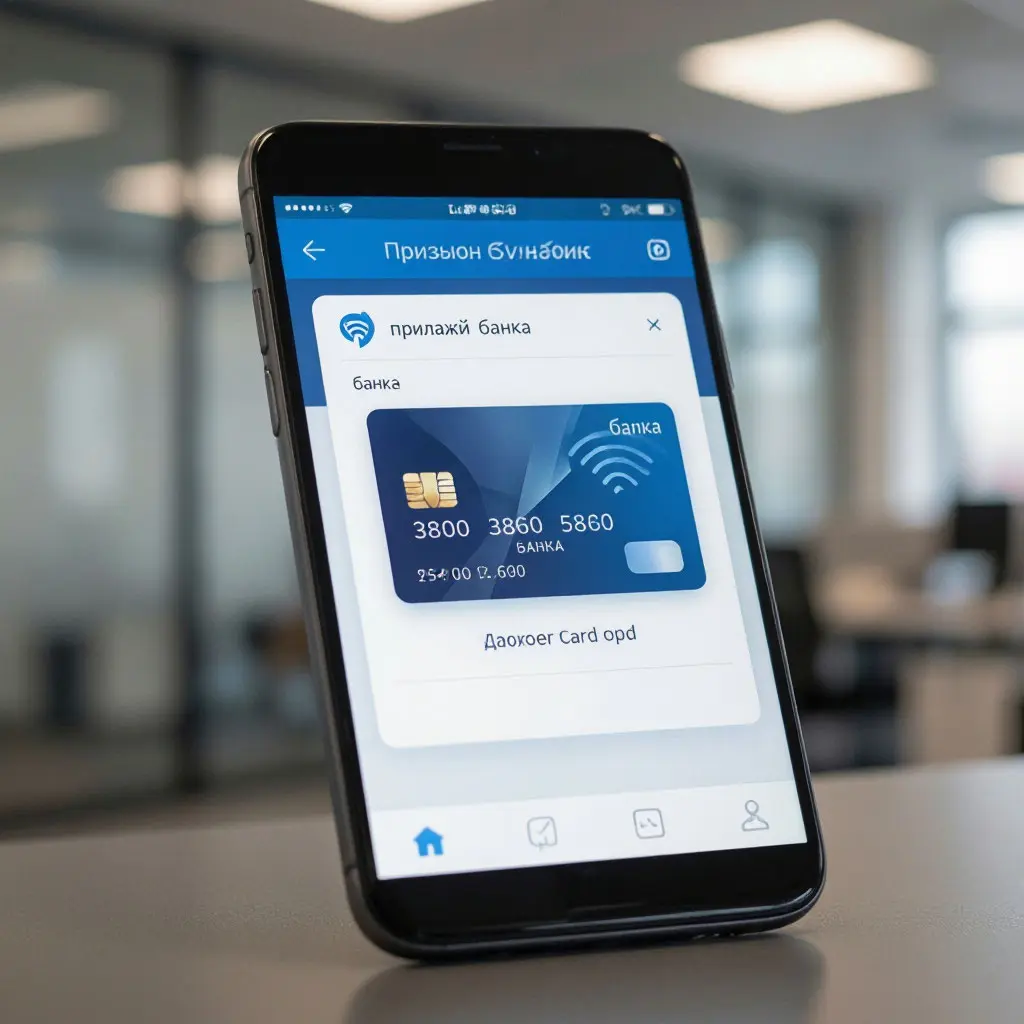
Под фразой «карта в телефоне» обычно понимают одно из трёх:
- добавить банковскую карту в платёжный сервис для бесконтактной оплаты;
- сохранить реквизиты карты в приложении банка, чтобы удобно платить онлайн;
- загрузить карту (например, скидочную или транспортную) в кошелёк на смартфоне.
Ниже — по каждому варианту с пошаговыми инструкциями.
Способ 1. Добавить карту для бесконтактной оплаты (NFC) на Android
Подходит, если хотите платить телефоном у терминала.
Что нужно:
- смартфон с NFC;
- карта платёжной системы «Мир» (для Mir Pay) либо карта конкретного банка (для SberPay, T‑Pay и т. п.);
- включённая разблокировка экрана (PIN, отпечаток, лицо).
Вариант А: Mir Pay (универсально для карт «Мир»)
- Установите Mir Pay из RuStore или AppGallery.
- Войдите в приложение (можно без регистрации).
- Нажмите «Добавить карту» и отсканируйте карту камерой либо введите данные вручную.
- Введите код из СМС от банка — карта привязана.
- В настройках телефона выберите Mir Pay как платёжное приложение по умолчанию (система предложит при первом касании терминала).
Вариант Б: Банковский сервис (SberPay, T‑Pay, Alfa Pay и др.)
- Откройте официальное приложение вашего банка.
- Найдите в меню или на карточке карты пункт «Бесконтактная оплата» / «Добавить в SberPay» и следуйте подсказкам.
- Примите условия и подтвердите кодом из СМС.
- Для оплаты достаточно разблокировать телефон и поднести к терминалу.
Важно: на iPhone в России бесконтактная оплата банковскими картами через NFC сейчас не работает.
Способ 2. Сохранить карту в приложении банка для онлайн‑платежей
Это не NFC, а удобный способ быстро платить в интернете и переводить деньги.
- Скачайте официальное приложение банка.
- Авторизуйтесь по номеру телефона и коду из СМС.
- Если карта ещё не отображается в списке счетов — она обычно подтягивается автоматически; если нет, нажмите «Добавить продукт» и следуйте инструкциям.
- В настройках карты включите уведомления и лимиты, если нужно.
Теперь реквизиты доступны в приложении: можно платить по QR, переводить, настраивать автоплатежи.
Способ 3. Добавить скидочную, транспортную или клубную карту в кошелёк
Для этого используют:
- Google Wallet (на Android) — туда можно добавлять не только платёжные, но и бонусные/транспортные карты, купоны.
- Яндекс Карты / приложения сетей — многие магазины и АЗС выпускают цифровые карты лояльности прямо в своих приложениях: достаточно войти по телефону, и карта появится в профиле.
Как добавить в Google Wallet:
- Откройте Google Wallet.
- Нажмите « Добавить».
- Выберите тип карты (бонусная, транспортная, пропуск и т. д.).
- Отсканируйте штрих‑код или введите данные вручную, подтвердите по СМС или через приложение сети.
Способ 4. Платить через QR‑код (если нет NFC или не подходит бесконтакт)
Актуально и для Android, и для iPhone.
- В приложении банка найдите «Оплата по QR» или «СБП».
- На кассе отсканируйте QR‑код камерой телефона или через интерфейс банка.
- Подтвердите платёж.
Деньги списываются со счёта, карта как таковая не участвует напрямую, но все операции видны в истории по карте.
Частые проблемы и быстрые решения
- «Не удаётся добавить карту». Проверьте: срок действия карты, не заблокирована ли она, поддерживает ли банк выбранный сервис (Mir Pay, SberPay и т. д.), есть ли стабильный интернет при добавлении.
- «Карта добавляется, но оплата не проходит». Убедитесь, что NFC включён, телефон разблокирован, выбран правильный платёжный сервис по умолчанию. Иногда помогает перезагрузка.
- «На iPhone не получается платить касанием». В текущих условиях на iPhone бесконтактная оплата картами российских банков недоступна; используйте QR‑оплату или онлайн‑платежи в приложениях.
Безопасность: что важно знать
- В телефоне хранится не номер карты, а токен — специальный цифровой код для платежей. Это безопаснее, чем носить пластик.
- Для подтверждения крупных платежей терминал запросит ПИН‑код карты.
- Не сообщайте коды из СМС и не добавляйте карты в подозрительные приложения.
- При потере телефона сразу заблокируйте карту в приложении банка или по телефону горячей линии.