














Как сделать, чтобы телефон работал быстрее: проверенные способы для Android и iPhone 📱
1 месяц назад
73 (1 сегодня)

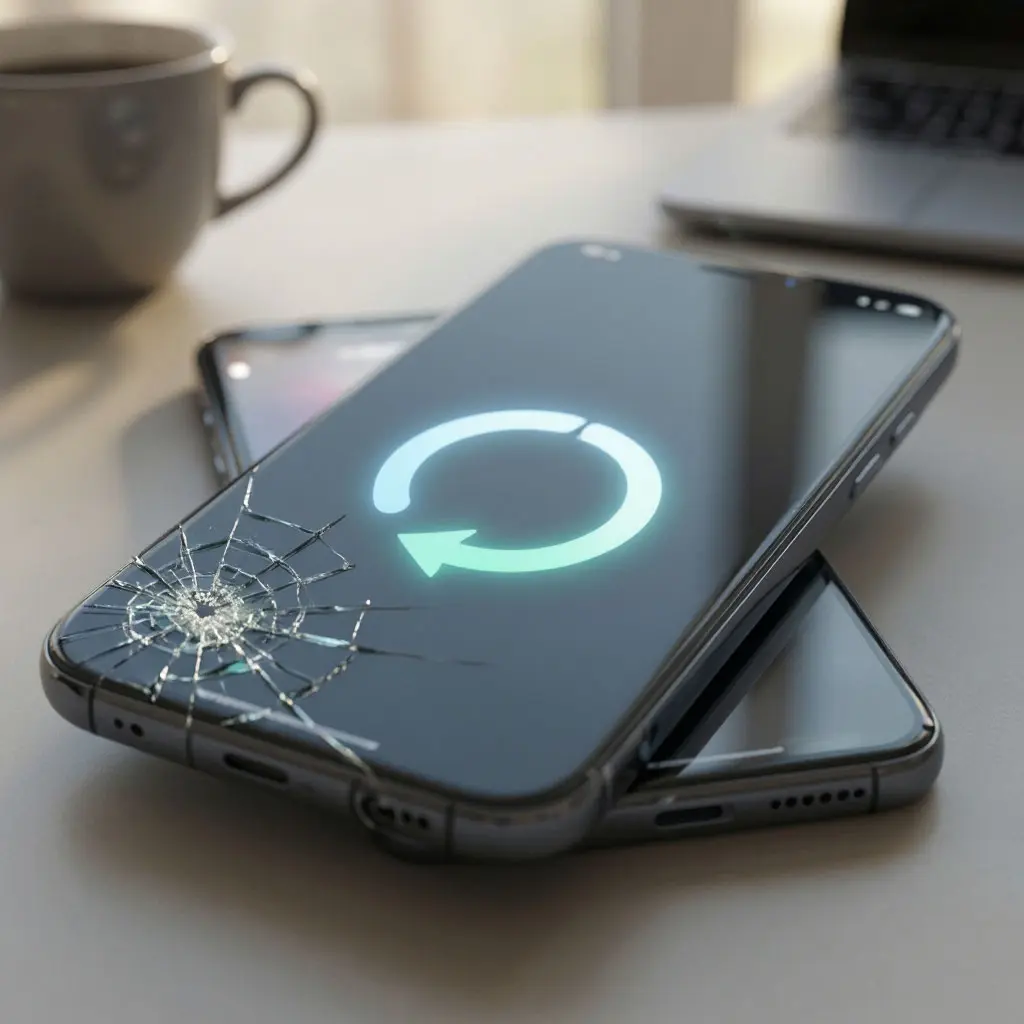
Со временем любой смартфон начинает тормозить: приложения открываются дольше, интерфейс подлагивает, анимации становятся неплавными. Это нормально — система накапливает «цифровой мусор», а софт становится требовательнее. Но в большинстве случаев телефону можно вернуть прежнюю скорость без покупки нового устройства.
Прежде чем переходить к решениям, полезно понимать, что именно замедляет работу:
Простой, но рабочий способ: при перезагрузке очищается оперативная память, завершаются зависшие процессы. Делайте это хотя бы раз в неделю.
Удалите то, что не нужно: старые фото/видео (лучше выгрузить в облако), кэш приложений, загрузки, дубликаты.
Android: «Настройки» → «Память/Хранилище» → «Очистить» или используйте Google Files.
iPhone: «Настройки» → «Основные» → «Хранилище iPhone» → следуйте рекомендациям системы.
Каждое установленное приложение занимает место и может работать в фоне. Оставьте только то, чем реально пользуетесь.
Это не удаляет ваши данные (логины, чаты, настройки), но убирает временные файлы.
Android: «Настройки» → «Приложения» → выберите приложение → «Хранилище» → «Очистить кэш».
iOS: у большинства приложений нет отдельной кнопки очистки кэша — помогает удаление и повторная установка либо внутренние настройки приложения (например, в Telegram: «Настройки» → «Данные и память» → «Использование памяти» → «Очистить кэш»).
Обновления часто содержат оптимизации и исправления ошибок.
Android: Google Play → профиль → «Управление приложениями и устройством» → «Обновить всё».
iPhone: «Настройки» → «Основные» → «Обновление ПО».
Некоторые приложения постоянно «стучатся» в сеть и обновляют данные.
На многих прошивках (Xiaomi, Samsung, Huawei) приложения могут запускаться сами при включении телефона. В настройках приложений или через утилиты производителя можно запретить автозапуск для второстепенных программ.
Если у вас Android и хочется более «резкого» отклика системы:
Не ставьте «Выкл.» — это может вызвать ошибки в некоторых приложениях.
Это снижает нагрузку на графику и делает интерфейс отзывчивее.
«Настройки» → «Универсальный доступ» → «Движение» → «Уменьшение движения» (включить).
Функция «Сгрузить приложение» удаляет программу, но сохраняет все данные и настройки. При повторной установке всё вернётся как было.
«Настройки» → «Основные» → «Хранилище iPhone» → выберите приложение → «Сгрузить приложение».
В этом режиме iPhone снижает производительность процессора и ограничивает фоновую активность. Если телефон постоянно в этом режиме, он будет работать медленнее.
Проверить: «Пункт управления» или «Настройки» → «Аккумулятор».
Это вернёт телефон к состоянию «как из коробки» — без лишнего софта и накопившихся ошибок.
Обязательно сделайте резервную копию: контакты, фото, важные чаты.
Android: «Настройки» → «Система» → «Сброс» → «Удалить все данные».
iPhone: «Настройки» → «Основные» → «Перенос или сброс iPhone» → «Стереть контент и настройки».
После сброса устанавливайте только самое нужное и сразу обновляйте систему.
Если батарея сильно изношена, телефон намеренно снижает производительность, чтобы избежать внезапных выключений. В сервисных центрах можно проверить состояние аккумулятора и при необходимости заменить его — это нередко заметно «ускоряет» старый смартфон.
Даже после всех оптимизаций старый телефон не станет работать как новый флагман. Аппаратные ограничения (мало оперативной памяти, медленный накопитель, старый процессор) никуда не денутся. Оптимизация помогает вернуть устройству ту скорость, которая была при покупке, а не превзойти её.
Это чтобы сайт работал лучше. Оставаясь с нами, вы соглашаетесь на использование файлов куки.
Ок