










Как сделать фото чётче: от съёмки до обработки
1 месяц назад
79 (1 сегодня)

Чёткость фото зависит от трёх этапов: правильная съёмка, грамотная постобработка и аккуратное масштабирование. Разберём все варианты — от простых действий на смартфоне до профессиональных приёмов в редакторах.
Если фото изначально размыто, «вытянуть» резкость будет сложно. Лучше сразу снимать так, чтобы кадр был максимально резким.
Держите камеру стабильно. Дрожание рук — главная причина смазанных фото. Используйте опору (стену, стол), прижимайте локти к телу, а лучше — штатив или монопод. На смартфоне включите автоспуск на 2–3 секунды: так вы избежите рывка при нажатии кнопки.
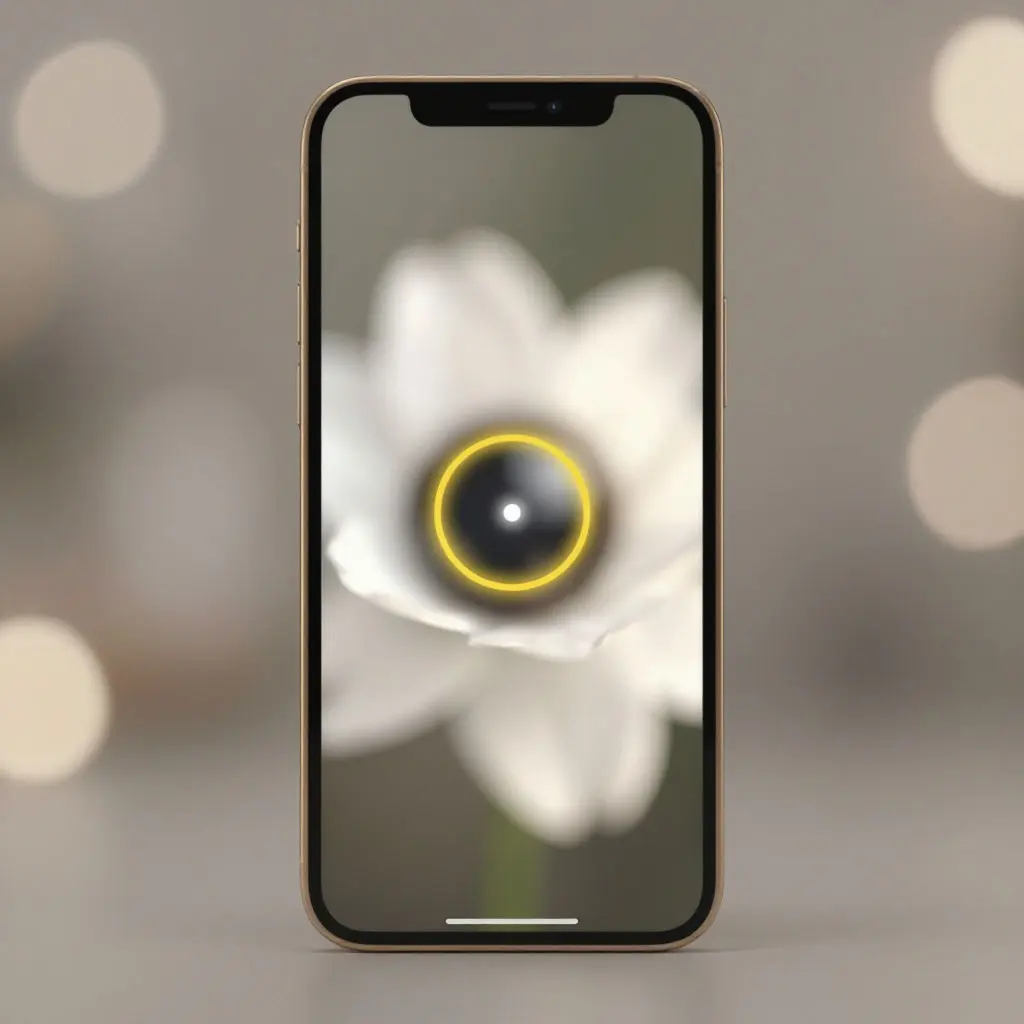
Фокусируйтесь осознанно. В камере смартфона нажмите на экран в той точке, где должна быть максимальная чёткость (например, на глаза человека или на главный предмет). Удерживайте палец пару секунд, чтобы зафиксировать фокус. В фотоаппаратах используйте точечный режим фокусировки и выбирайте точку вручную.
Выбирайте правильную выдержку. Чем быстрее движется объект, тем короче должна быть выдержка. Для стоящего человека хватит 1/60 с, для бегущего — 1/250 с и короче. В смартфонах это решается автоматически, но в ручном режиме камеры (Pro/Manual) можно контролировать этот параметр.
Не используйте цифровой зум. Он просто увеличивает пиксели и делает картинку «мыльной». Лучше подойдите ближе или используйте оптический зум, если он есть.
Следите за чистотой объектива. Пятна, пыль и разводы сильно снижают резкость. Протирайте линзу мягкой микрофиброй, без сильного нажима.
Подбирайте хорошее освещение. При слабом свете камера увеличивает ISO, из‑за чего появляется шум и падает детализация. Старайтесь снимать при дневном свете или используйте внешнюю вспышку/софтбокс.
Даже если кадр не идеален, его можно заметно улучшить с помощью простых инструментов.
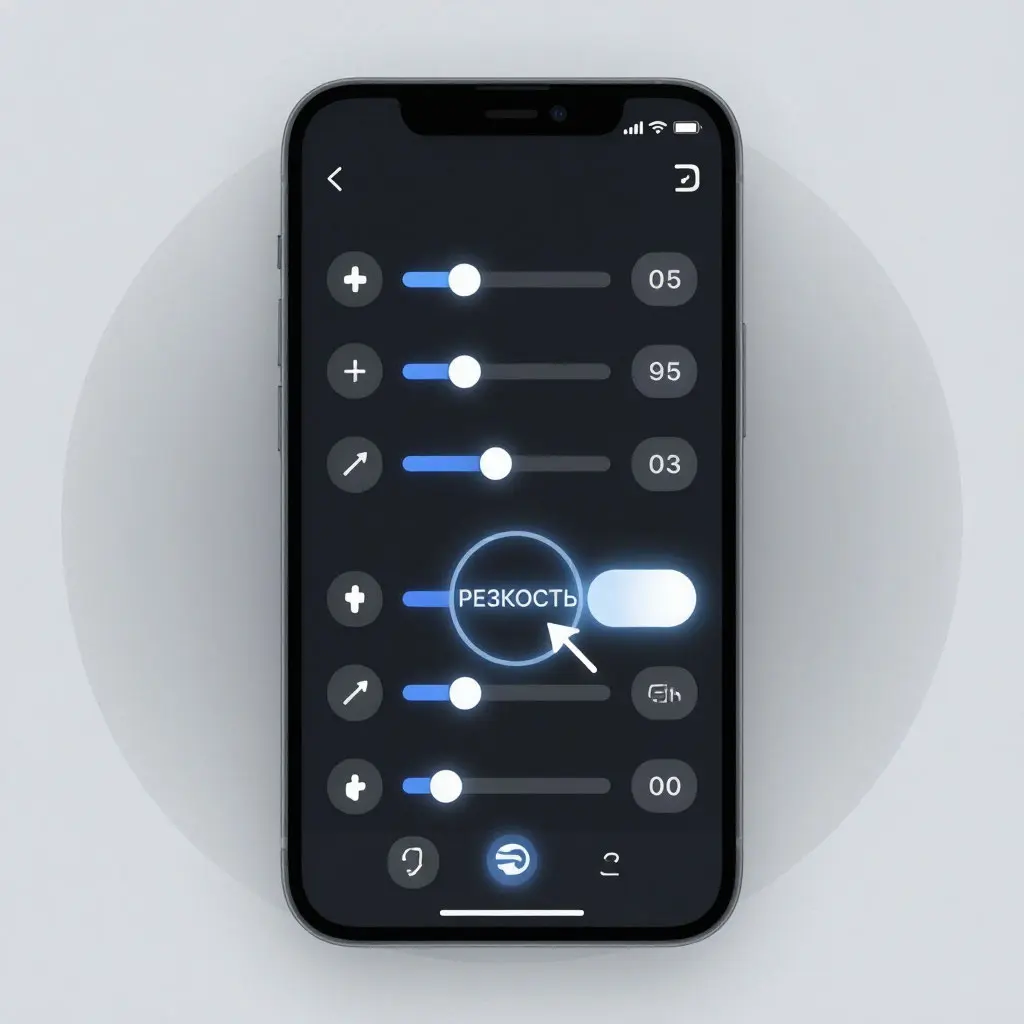
Snapseed (бесплатно). Откройте фото, выберите «Инструменты» → «Резкость». Ползунок «Структура» (Structure) отвечает за детализацию, «Резкость» (Sharpen) — за чёткие границы. Двигайте аккуратно: перебор даёт «зерно» и ореолы вокруг объектов.
Lightroom Mobile. В разделе «Детали» (Detail) настройте:
VSCO и другие простые редакторы. Часто там есть один ползунок «Sharpness» или «Clarity». Его лучше ставить на 10–30 %, чтобы не испортить фото.
Важный нюанс: не накладывайте резкость дважды (например, сначала в одном приложении, потом в другом). Это усиливает шумы и делает изображение неестественным.
Если нужна максимальная детализация и контроль, лучше использовать десктопные программы.
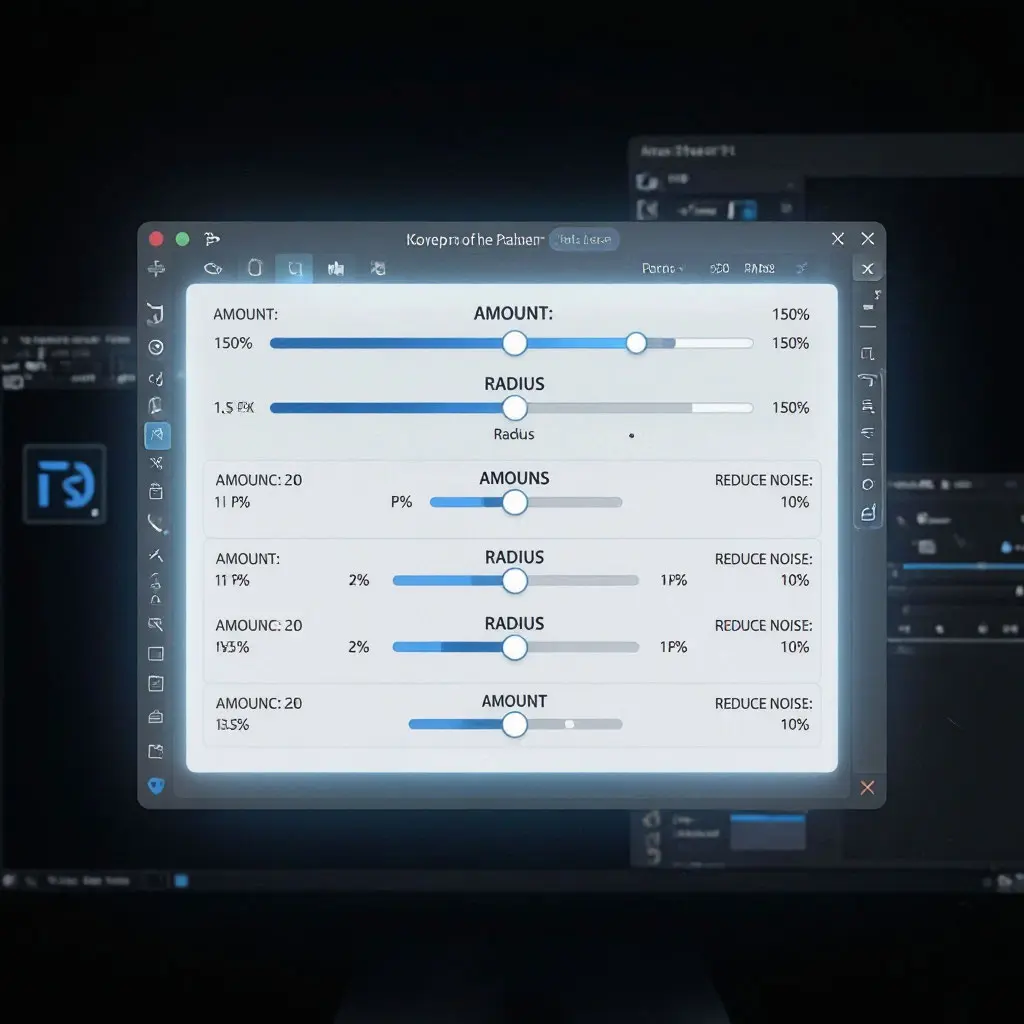
Photoshop: фильтр «Умная резкость» (Smart Sharpen). Меню «Фильтр» → «Резкость» → «Умная резкость». Здесь можно отдельно управлять:
Для портретов ставьте маленький радиус (0,8–1,2 пикселя), для пейзажей и архитектуры — 1,5–2,5 пикселя.
Метод High Pass (Цветовой контраст) для локального усиления. Создайте копию слоя, примените «Фильтр» → «Другое» → «Цветовой контраст» с радиусом 1–3 пикселя, поменяйте режим наложения на «Перекрытие» (Overlay) или «Мягкий свет» (Soft Light). Добавьте маску слоя и кистью закрасьте только те участки, где нужна резкость (например, глаза и губы, но не кожу целиком).
Lightroom: вкладка «Детали». Ползунки Amount, Radius, Detail и Masking работают аналогично, но проще. Для портретов снижайте Detail, чтобы не усиливать текстуру кожи, и используйте Masking, чтобы резкость не затрагивала фон.
Современные инструменты умеют не просто «натягивать» резкость, а восстанавливать детали.
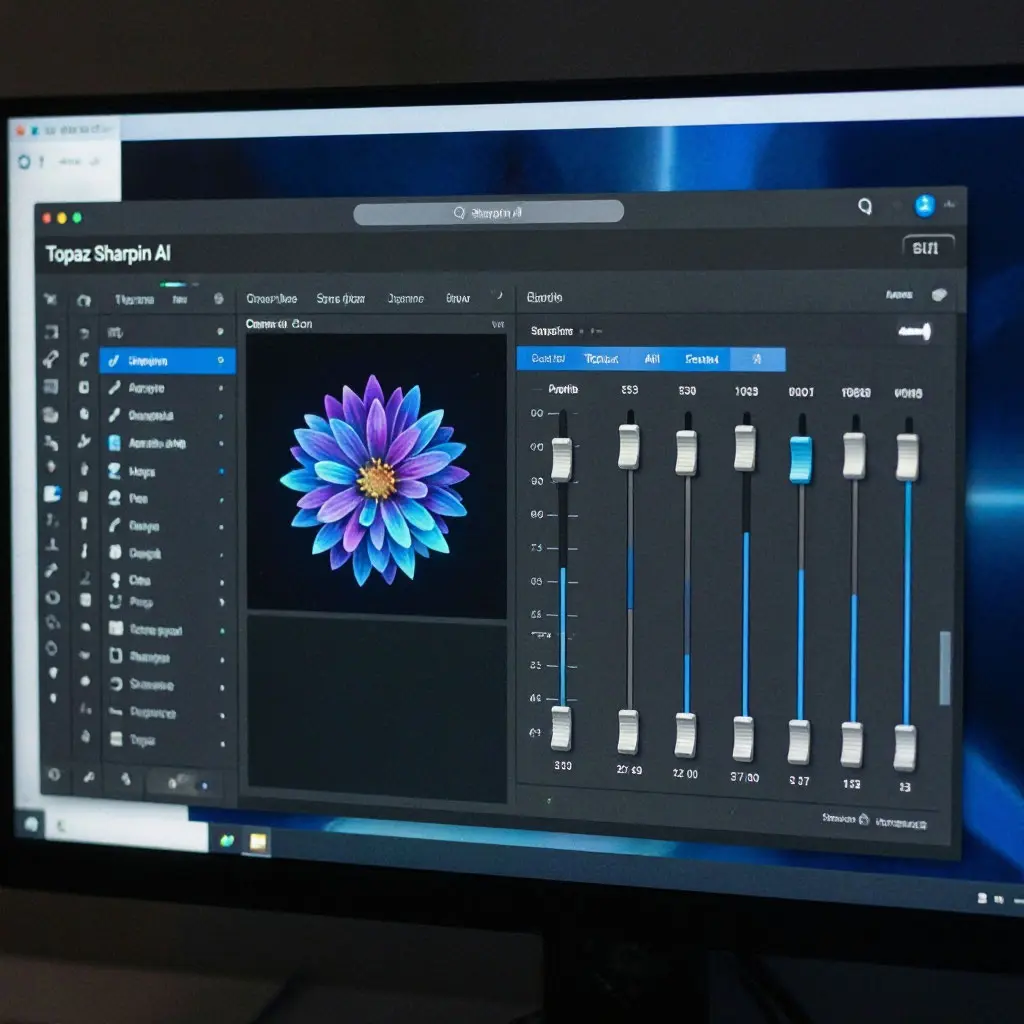
Topaz Labs (Topaz Sharpen AI, Topaz Gigapixel AI). Эти программы используют нейросети, чтобы убрать смаз и увеличить разрешение без сильной потери качества. Особенно полезны для старых снимков или кадров, снятых на ходу.
Онлайн‑сервисы и мобильные ИИ‑фильтры. Некоторые приложения и сайты автоматически улучшают резкость и убирают шум. Эффект зависит от качества исходного файла, но часто даёт заметный результат.
Важно: нейросети могут «додумывать» детали, поэтому результат иногда выглядит неестественно. Всегда сравнивайте «до» и «после» на 100 % масштабе.
Это чтобы сайт работал лучше. Оставаясь с нами, вы соглашаетесь на использование файлов куки.
Ок