Если ваш голос плохо слышно в звонках, стримах или при записи, проблема может быть в настройках, подключении или самом устройстве. Разберём, как быстро всё исправить.
Сначала проверьте очевидное
- Физическое подключение. Если это проводной микрофон или гарнитура — убедитесь, что штекер плотно вставлен в нужный разъём (розовый для микрофона либо комбинированный 3,5 мм). Для USB‑микрофона попробуйте другой USB‑порт.
- Кнопка Mute. На многих микрофонах и гарнитурах есть отдельная кнопка отключения звука. Проверьте, не нажата ли она.
- Питание. У некоторых микрофонов (особенно конденсаторных) нужно фантомное питание либо включённый тумблер.
- Расположение. Говорите на расстоянии 15–30 см от микрофона. Слишком близко даёт перегруз и «бубнение», слишком далеко — тихий сигнал.
Настройка микрофона в Windows
- Откройте параметры звука. Правый клик по значку динамика → «Параметры звука» → в разделе «Ввод» выберите ваш микрофон.
- Проверьте уровень громкости. Нажмите «Свойства устройства» и убедитесь, что ползунок «Громкость» стоит на 100 %.
- Устранение неполадок. В том же меню нажмите «Устранение неполадок», чтобы система проверила базовые проблемы.
- Проверка записи. В «Дополнительных параметрах звука» или в приложении «Звукозапись» сделайте короткий тест, чтобы убедиться, что звук фиксируется.
Продвинутые настройки (если голос всё ещё тихий)
- Свойства микрофона → вкладка «Уровни». Там есть два ползунка: «Микрофон» и «Усиление микрофона». Первый обычно ставьте на 100 %, второй подбирайте экспериментально (часто хватает 10–20 дБ). Больше 30 дБ может давать заметные шумы.
- Вкладка «Улучшения». Можно включить «Подавление шума» и «Подавление эха» — это снижает фоновые звуки, но иногда немного «съедает» голос. Пробуйте и слушайте результат.
- Формат по умолчанию. На вкладке «Дополнительно» попробуйте выбрать 16 бит, 44100 Гц — это универсальный вариант, который хорошо работает в большинстве приложений.
Настройка в конкретных приложениях
Даже если микрофон настроен в системе, у каждого приложения могут быть свои настройки:
- Discord, Zoom, Skype, Teams. Зайдите в настройки аудио и выберите тот же микрофон, что и в системе. Часто там есть тест‑кнопка: говорите и смотрите на шкалу. Если шкала почти не двигается — проблема либо в драйвере, либо в правах доступа.
- OBS, Streamlabs. В микшере OBS проверьте уровень дорожки микрофона: он должен быть в зелёной зоне, без красных пиков. При необходимости добавьте фильтр «Усиление» (Gain) и «Шумоподавление».
- Игры и голосовые чаты в играх. В настройках игры укажите правильный микрофон и проверьте, не стоит ли там ограничение громкости или активация по нажатию клавиши (Push‑to‑Talk).
Частые проблемы и решения
- Микрофон не определяется. Проверьте «Диспетчер устройств» (Win X → «Диспетчер устройств») → раздел «Звуковые, игровые и видеоустройства» и «Аудиовходы и аудиовыходы». Если рядом с микрофоном восклицательный знак — обновите драйвер или переустановите устройство.
- Тихий голос, но шкала двигается. Чаще всего это либо недостаточное усиление (см. выше), либо выбран неправильный формат дискретизации.
- Сильные шумы вместе с голосом. Попробуйте уменьшить «Усиление микрофона», включить шумоподавление в ОС и/или в приложении. Ещё помогает акустическая обстановка: не ставьте микрофон рядом с вентилятором, кондиционером или открытым окном.
- Голос слышно только в одном канале (моно). В некоторых профессиональных программах можно принудительно перевести вход в моно, либо проверить, не выбран ли режим стерео, где второй канал пустой.
Если вы используете внешний или профессиональный микрофон
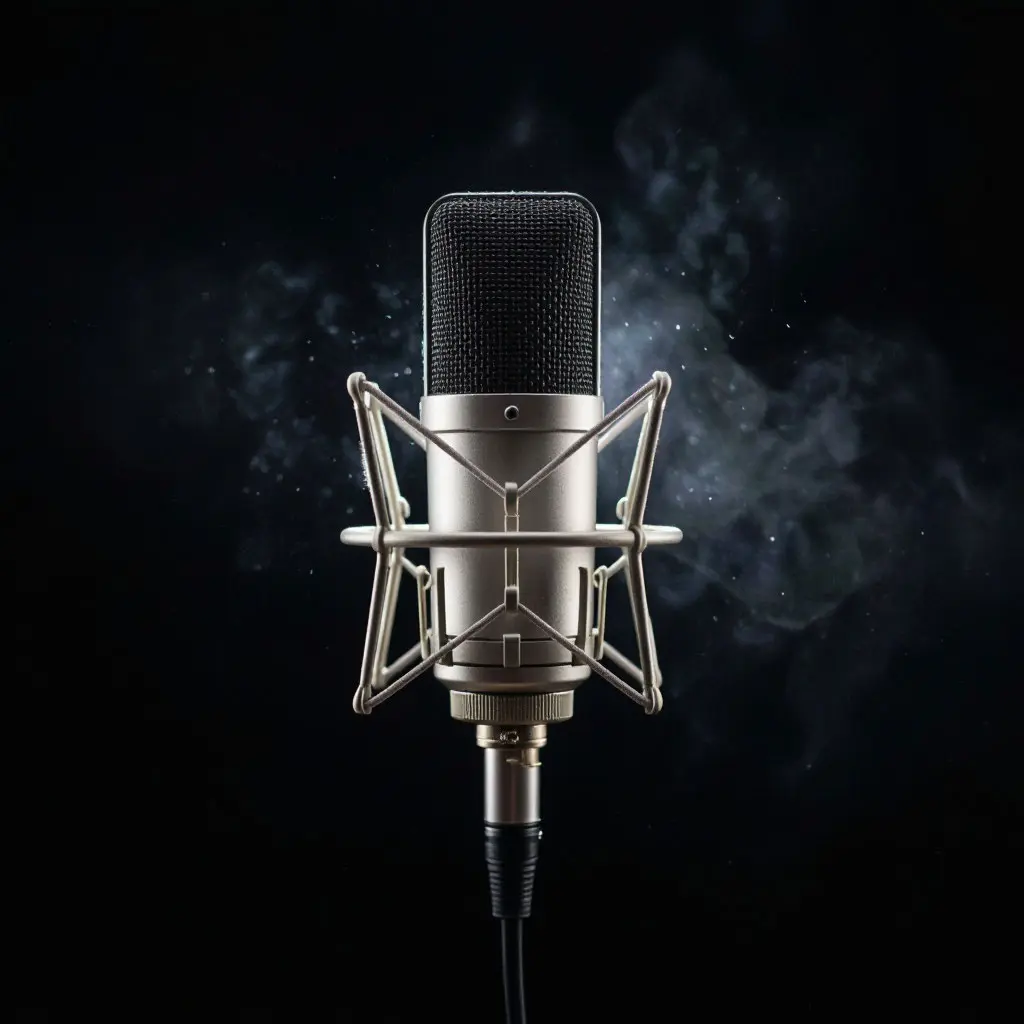
- Конденсаторные микрофоны требуют фантомного питания (обычно 48 В) через звуковую карту или микшер. Без него они либо не работают, либо дают очень слабый сигнал.
- XLR‑микрофоны не будут нормально работать при подключении через простой переходник на 3,5 мм: нужен либо XLR‑вход на звуковой карте, либо отдельный предусилитель.
- USB‑микрофоны обычно определяются как отдельное аудиоустройство. В системе и в приложениях выбирайте именно его, а не встроенный микрофон.
Дополнительные способы улучшить слышимость голоса
- Акустика помещения. Мягкие поверхности (ковры, шторы, подушки) уменьшают эхо и реверберацию. Это заметно улучшает разборчивость речи.
- Поп‑фильтр. Защищает от «взрывных» звуков (п, б, т) и делает голос чище.
- Правильная высота и угол. Микрофон лучше держать на уровне рта, чуть ниже, под небольшим углом — так меньше задувов и лучше разборчивость.
Проверка на разных устройствах
- Ноутбук со встроенным микрофоном. Часто бывает, что в системе выбран внешний микрофон, а физически его нет. Проверьте, что выбран именно «Встроенный микрофон».
- Смартфон как микрофон. Если используете телефон как микрофон через приложения (WO Mic и аналоги), убедитесь, что на телефоне включён звук, нет ограничений батареи и приложение имеет доступ к микрофону.