




Что тебе понадобится в любом случае
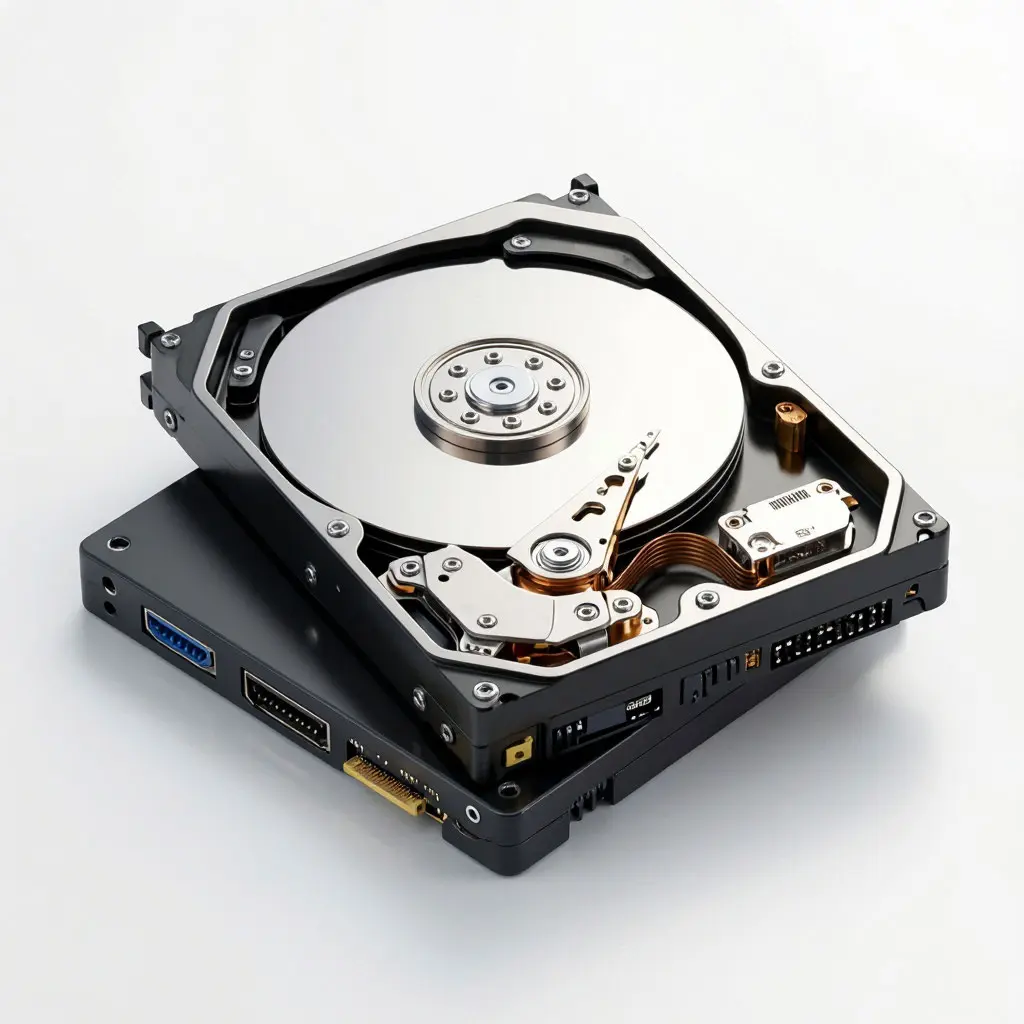
- Сам HDD. Бывает двух форм‑факторов: 2,5″ (ноутбучный, лёгкий, обычно 500 ГБ–2 ТБ) и 3,5″ (настольный, тяжёлый, часто 2–18 ТБ).
- Интерфейс подключения. Почти все современные диски — SATA. Старые (до ~2003) могут быть IDE — их лучше не брать: с ними сложнее и дороже.
- Питание. 2,5″‑диску обычно хватает энергии от USB‑порта. 3,5″‑диску нужен отдельный блок питания (обычно 12 В).
- Инструменты: крестовая отвёртка, иногда пластиковая лопатка (чтобы не царапать корпус).
Важное предупреждение: если на диске есть важные данные — сначала скопируй их. В процессе инициализации и форматирования всё будет удалено.
Способ 1: внешний кейс (самый удобный и «DIY‑дружелюбный»)
Это как «коробку» для диска купить и вставить его внутрь. Идеально, если хочешь аккуратный и переносной вариант (как готовый внешний HDD).
Что нужно
- Кейс под нужный форм‑фактор (2,5″ или 3,5″).
- Кабель USB (лучше USB 3.0 или выше). Для 3,5″ кейсов — ещё и адаптер питания.
Пошагово
- Открой кейс (обычно 2–4 винта).
- Вставь HDD в направляющие, совмести SATA‑разъём с портом внутри кейса.
- Закрепи диск (если в кейсе есть винты/скобы).
- Закрой корпус, закрути винты.
- Подключи к ПК: сначала питание (для 3,5″), потом USB.
- Инициализируй и отформатируй (об этом ниже).
Плюсы: защита от пыли и ударов, аккуратный вид, удобно носить.
Минусы: кейс стоит денег (но недорого), нужно подобрать форм‑фактор.
Способ 2: переходник SATA‑USB (самый быстрый)
Подойдёт, если диск нужен «прямо сейчас» и не обязательно носить с собой. Это кабель‑адаптер: один конец в диск, другой — в USB.
Что нужно
- SATA‑USB‑адаптер (часто с дополнительным питанием).
- Для 3,5″ HDD — отдельный блок питания 12 В.
Пошагово
- Подключи SATA‑кабель к диску.
- Подключи питание (если нужно).
- Вставь USB‑конец в компьютер.
- Дождись определения устройства и пройди инициализацию.
Плюсы: дёшево, быстро, можно подключать разные диски по очереди.
Минусы: диск ничем не защищён, провода болтаются, 3,5″ без питания не работает.
Способ 3: док‑станция (удобно для тестов и нескольких дисков)
Док‑станция — это «база», куда вставляешь диск сверху и он сразу подключается. Часто поддерживает 2,5″ и 3,5″ одновременно.
Что нужно
- Док‑станция с поддержкой SATA.
- Блок питания (почти всегда в комплекте).
Пошагово
- Вставь диск в слот, совместив разъёмы.
- Закрой фиксатор (если есть).
- Подключи питание и USB к ПК.
- Инициализируй диск.
Плюсы: удобно переключать диски, выглядит аккуратно, часто есть дополнительные порты (USB‑хаб, картридер).
Минусы: не очень удобно носить с собой, дороже кейса.
Как сделать диск рабочим: инициализация и разметка
Когда ты подключил диск, Windows (или macOS) его видит, но он ещё не готов к работе.
Для Windows
- Нажми Win R, введи diskmgmt.msc и нажми Enter — откроется «Управление дисками».
- Найди диск с пометкой «Не инициализирован» или «Не распределён».
- Кликни правой кнопкой → «Инициализировать диск». Выбери стиль разделов: GPT (современный, лучше для больших дисков) или MBR (если нужна совместимость со старыми системами).
- На нераспределённом пространстве кликни правой кнопкой → «Создать простой том».
- Следуй мастеру: выбери размер (обычно «весь диск»), букву диска, файловую систему. Для универсального использования лучше NTFS (Windows) или exFAT (если будешь подключать к Mac и разным устройствам).
- Назови метку (например, «Backup_DIY») и заверши.
Для macOS
- Открой «Дисковую утилиту» (Applications → Utilities → Disk Utility).
- Выбери диск слева, нажми «Стереть».
- Выбери формат: APFS (только Mac) или exFAT (кросс‑платформенный).
- Задай имя и подтверди.
Какой вариант выбрать под твои DIY‑задачи
- Для хранения чертежей, фото стройки, видеоинструкций (как про лестницу, беседку, дренажный колодец) — бери кейс. Получится аккуратный переносной диск, который можно возить на объект.
- Если нужно быстро перекинуть файлы с нескольких старых дисков — бери док‑станцию. Удобно менять диски и сразу видеть, что где лежит.
- Если диск нужен на один вечер (скопировать файлы и разобрать) — хватит переходника.
Практические советы именно для DIY‑тематики
- Резервируй проекты. Если делаешь статьи про столешницы, габионы, бани и т. п., скидывай исходники (фото, чертежи, тексты) на внешний HDD. Один сбой диска — и неделя работы может пропасть.
- Маркировка. Напиши на корпусе кейса маркером «Backup_2026» или «Стройка_Баня» — так не перепутаешь диски.
- Не экономь на кабеле. Для больших файлов (видео, RAW‑фото) бери USB 3.0 и выше: разница в скорости заметная.
- Температурный режим. HDD не любит жару и тряску. Если возишь диск на стройку, кейс с прорезиненными вставками лучше, чем «голый» диск в пакете.
Важные ограничения и подводные камни
- Скорость. Даже с USB 3.0 HDD медленнее SSD. Для тяжёлого видео и монтажа это будет заметно.
- Удары. HDD — механическое устройство: падение с высоты стола может вывести его из строя.
- Совместимость. Если планируешь использовать диск и на Windows, и на Mac — выбирай exFAT. NTFS на Mac только читается (без записи), APFS на Windows не читается без сторонних утилит.
- Старые диски. IDE‑диски лучше не использовать: адаптеры дорогие и редкие, а скорость низкая.
Пример: как за вечер сделать внешний диск для статей про стройку
Допустим, у тебя есть старый 2,5″ HDD на 1 ТБ от ноутбука.
- Купи кейс 2,5″ SATA‑USB 3.0 (стоит недорого).
- Вставь диск, закрой корпус, подключи к ПК.
- Через «Управление дисками» инициализируй, создай том в NTFS или exFAT.
- Создай папки: «Статьи», «Фото_объекты», «Чертежи», «Видео».
- Перенеси туда все материалы по темам: беседки, лестницы, бани, столешницы и т. д.
Теперь у тебя есть свой внешний HDD, который идеально впишется в рабочий процесс по DIY‑статьям.