Как сделать живые обои на iPhone: полная инструкция
«Живые обои» на iPhone — это Live Photo: короткое видео (примерно 1,5 секунды), которое проигрывается при разблокировке экрана. Такие обои работают на iPhone 6s и новее.
Важно: анимация проигрывается только в момент касания экрана блокировки (или при лёгком постукивании по задней крышке на некоторых моделях). На рабочем столе (Home Screen) анимация не работает.
Способ 1. Использовать готовое Live Photo из галереи
Это самый простой вариант.
Пошагово:
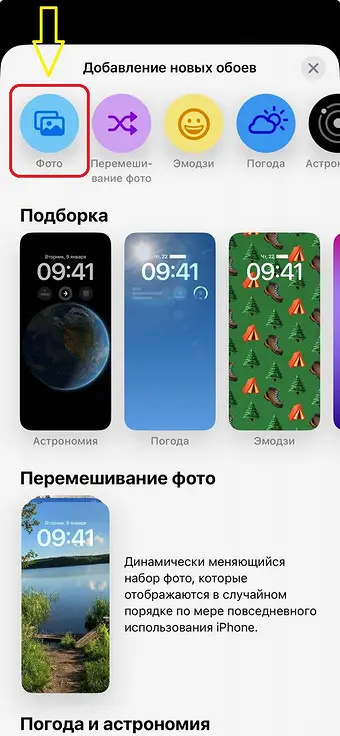
- Откройте «Настройки» → «Обои» → «Выбрать новые обои».
- Выберите альбом «Live Photo». В нём будут все живые снимки из вашей галереи.
- Коснитесь понравившегося фото. Оно начнёт проигрываться.
- Нажмите «Установить». Появится выбор: «Экран блокировки», «Экран „Домой“» или «Оба экрана».
- Выберите «Экран блокировки» (анимация работает именно здесь).
- Подтвердите установку. Готово — при разблокировке телефона будет проигрываться короткая анимация.
Способ 2. Снять своё Live Photo в камере
Если хотите поставить на обои что-то своё — просто снимите живое фото.
Пошагово:
- Откройте приложение «Камера».
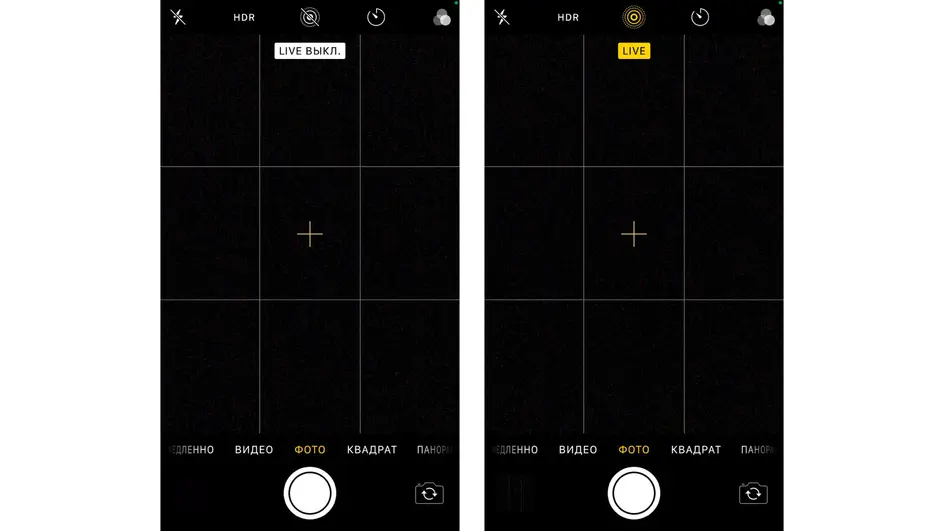
- Убедитесь, что включён режим Live Photo. Вверху экрана должен быть жёлтый значок с надписью «LIVE» (если он перечёркнут — нажмите на него).
- Держите телефон ровно и нажмите кнопку съёмки. Старайтесь не двигать камерой первые 1,5 секунды до и после нажатия.
- Откройте «Фото», найдите снятое Live Photo и установите его как обои (по инструкции из Способа 1).
Способ 3. Превратить обычное видео в Live Photo
Если у вас есть красивое видео, его можно конвертировать в формат Live Photo и поставить на обои. Для этого используют сторонние приложения из App Store, например IntoLive или VideoToLive.
Пошагово:
- Скачайте приложение (например, IntoLive) из App Store.
- Дайте доступ к фото и выберите нужное видео.
- Настройте длительность фрагмента. Лучше оставить 2–3 секунды — этого достаточно для эффекта.
- При необходимости добавьте фильтры или обрежьте кадр.
- Нажмите «Сделать» и сохраните как Live Photo.
- Установите полученное Live Photo как обои (по инструкции из Способа 1).
Способ 4. Скачать готовое Live Photo (из TikTok, Pinterest и др.)
В TikTok и на некоторых сайтах выкладывают готовые Live Photo специально для обоев.
Как это работает:
- Найдите красивое видео (в TikTok часто есть кнопка «Сохранить как Live Photo»).
- Сохраните его как Live Photo (если такая опция есть в приложении).
- Проверьте в «Фото», что у файла есть значок LIVE.
- Установите как обои по стандартной инструкции.
Если видео сохраняется как обычное, а не как Live Photo, используйте Способ 3 (конвертацию через IntoLive).
Частые проблемы и как их решить
- «Анимация не играет». Скорее всего, вы поставили Live Photo на экран «Домой» — анимация работает только на экране блокировки. Проверьте, что выбрали именно «Экран блокировки».
- «Нет кнопки LIVE в камере». Убедитесь, что у вас модель iPhone 6s или новее. На старых устройствах Live Photo не поддерживается.
- «Фото не отображается в альбоме Live Photo». Возможно, файл не является настоящим Live Photo. Проверьте в «Фото»: на миниатюре должен быть значок LIVE.
- «Анимация дёрганая или короткая». Это нормально: Live Photo всегда длится около 1,5–3 секунд. Для более плавного эффекта лучше снимать без резких движений камеры.
Практические советы
- Выбирайте кадры с плавным движением. Например, падающие листья, волны, дым, медленно движущиеся облака — они смотрятся эффектнее, чем резкие сцены.
- Избегайте слишком ярких и контрастных сцен. На экране блокировки яркие анимации могут утомлять глаза.
- Учитывайте виджеты и часы. Если на экране много текста и иконок, лучше выбирать спокойные фоны без мельтешения в центре.
- Следите за батареей. Live Photo почти не влияет на расход батареи, но если вы часто разблокируете телефон, эффект может быть чуть заметнее.